

Googleの検索結果のトップにAIが回答を表示する「AI Overviews(AIO)」が登場。
検索順位が1位でも、その上にAIの回答が表示されるため、クリック率が大きく低下します。
ですが、もし「AI Overviews」に自分のサイトが引用されれば、それらを改善できる可能性があります。
そこで、この記事では、「RankTrackerのAI Overviews Tracker(AIO Tracker)の使い方」と「AIO対策」について解説します。
この記事で分かること
- RankTrackerのAI Overviews Tracker(AIO Tracker)とは?
- AIO Trackerの使い方
- AIOに掲載されるためのコツ
RankTrackerのAI Overviewsトラッキング機能とは?
最近、「順位は変わっていないのにアクセスが激減した」ということがおきていませんか?
Google検索結果の一番上にAI Overviews(AIO)が表示されるようになったため、あなたのページをみなくても満足しているため、アクセスが減少している可能性があります。
こうした課題を解決するため「Rank Tracker(SEO PowerSuite)」は、新たにAI Overviewsトラッキング機能を追加しました。
RankTrackerの新機能「AI Overviews Tracker」でできること
RankTrackerの「AI Overviews Tracker(AIO Tracker)」でできることは次のとおりです。
- AIO表示キーワードの特定
- 順位チェック対象のキーワードが、AIOを表示しているかを確認できる
- 自分のサイトの掲載判定
- AIOの回答に自分のリンクが含まれているか(AIO Mentions)
- AIOの引用一覧に自分のリンクが含まれているか(AIO Rank)
- 競合分析
- 競合他社がどのキーワードでAIO露出を増やしているかを分析できる
- キーワードの差分で自分と競合のAIO露出を分析できる
「AI Overviews Tracker」が使える場所は?
RankTrackerの「AI Overviews Tracker」は以下のメニューで利用できます。
- ①左メニュー:ランクトラッキングの「Tracked Keyword」
- ②左メニュー:キーワード調査の「ランキングキーワード」
- ③左メニュー:キーワード調査の「キーワードギャップ」
①「Tracked Keyword(順位ランキングチェック)」の場合
「Google」と「Google Mobile」を順位チェック対象の検索エンジンに追加すると、列メニューから追加できます。
- Google.co.jp SERPの特徴(またはGoogle.co.jp(Mobile)SERPの特徴)
- Google.co.jp AIO(またはGoogle.co.jp(Mobile)AIO)
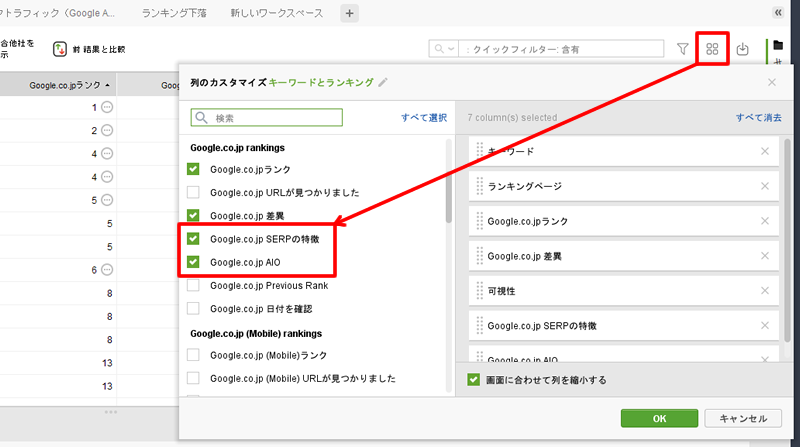
このメニューを有効にすることで、そのキーワードの状態を確認できます。
- AIOが表示されている場合はアクセスを奪われている可能性がある
- AIOで自分のサイトが引用されているかをチェックできる
「Google SERPの特徴」と「Google AIO」の2つのメニューがありますが、次のように使い分けできます。
- AIO以外の項目(画像、動画、地図など)もチェックしたい場合は「Google SERPの特徴」
- AIOだけチェックしたい場合は「Google AIO」
②「ランキングキーワード」の場合
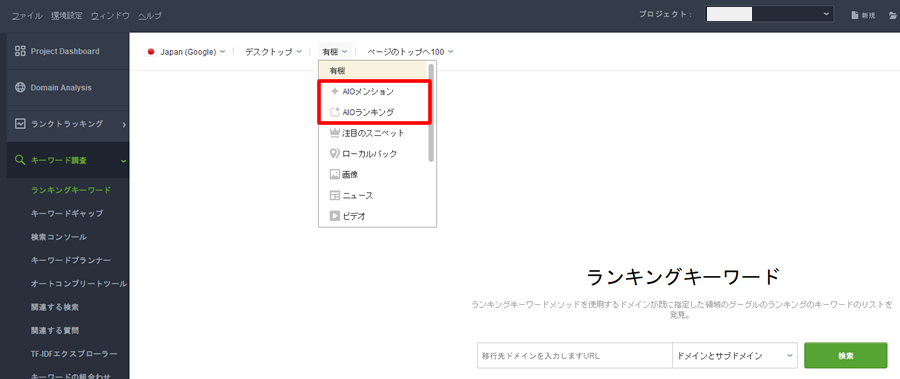
「ランキングキーワード」の場合は、検索時の条件に「AIOメンション」または「AIOランキング」を指定できます。
表示された結果から、指定したサイト(自分や競合サイト)の以下の状況を確認できます。
- どのキーワードでAIOの露出を増やしているか
- どのキーワードでAIOにアクセスを奪われているか
②「キーワードギャップ」の場合
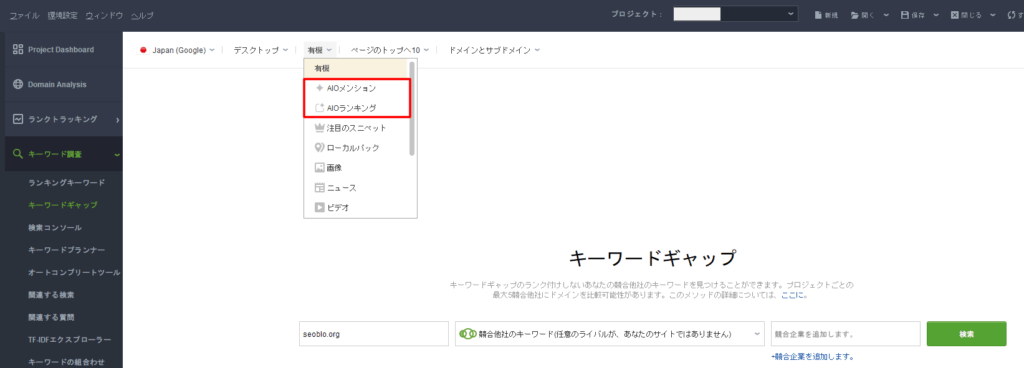
「キーワードギャップ」の場合は、「AIOメンション」または「AIOランキング」を指定してキーワードの差分を確認できます。
結果からは、キーワードに対する「AIOの対応状況」の違いを分析できます。
AIO MentionsとAIO Rankとは?
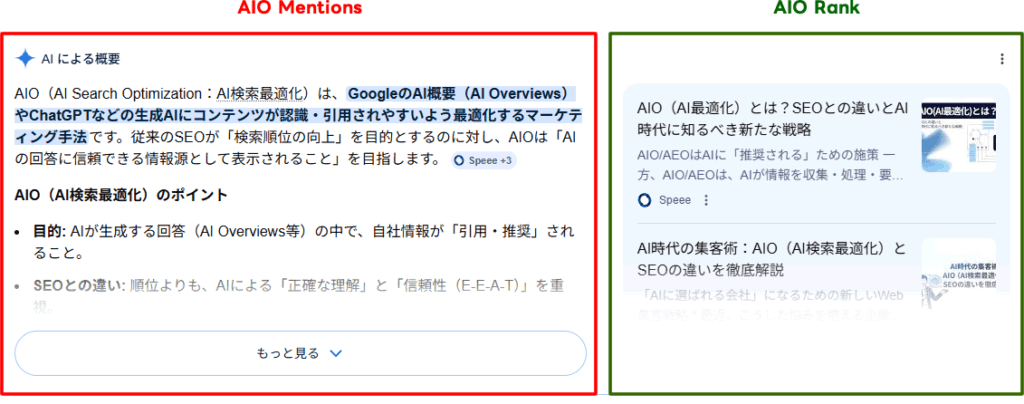
RankTrackerでは、「AIO Mentions」と「AIO Rank」の二つのトラッキングができます。
- 「AIO Mentions(AIOメンション)」は、Google検索結果に表示されるAIO左側の解説部分のこと
- 「AIO Rank(AIOランク)」は、Google検索結果に表示されるAIO右側の引用一覧のこと
RankTraker上では、以下のアイコンで表示されます。
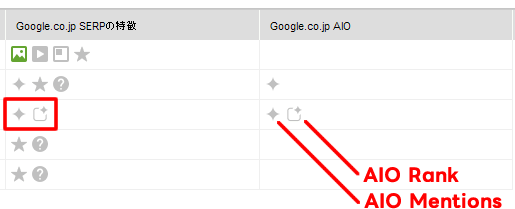
✅アイコンの表示と色について
- アイコンが表示されていない:AIO Mentions、AIO Rankが表示されていないキーワード
- アイコンが灰色で表示されている:AIO Mentions、AIO Rankが表示されているキーワード、かつ自分のサイトは引用されていない
- アイコンが緑色で表示されている:AIO Mentions、AIO Rankが表示されているキーワード、かつ自分のサイトが引用されている
RankTrackerで「AI Overviews Tracker」を使う方法
各メニューで「AI Overviews Tracker」を使う方法を解説します。
「Tracked Keyword」の場合
RankTrackerの「Tracked Keyword」で「AI Overviews Tracker」を使う場合は、以下のように設定します。
- 左メニューから「ランクトラッキング」>「Tracked Keyword」
- 順位チェック画面の右上の「列メニュー」をクリック
- Google.co.jp、またはGoogle.co.jp(Mobile)の「SERPの特徴」または「AIO」にチェックを入れてOKをクリック
これで、AIOのアイコンが列に追加されます。
さらに、画面下の「SERPの詳細」タブを選択して、「SERPデータを記録」をクリックして有効にします。
これで、対象キーワードでの履歴を保存できます。
「ランキングキーワード」と「キーワードギャップ」の場合
「ランキングキーワード」の「AI Overviews Tracker」の使い方は次のとおりです。
- 左メニューから「キーワード調査」>「ランキングキーワード」
- 画面上の「有機」をクリック
- リストから「AIO メンション」または「AIO ランク」を選択
- 自分または競合サイトのURLを入力して「検索」を実行
「キーワードギャップ」の場合
「キーワードギャップ」の「AI Overviews Tracker」の使い方は次のとおりです。
- 左メニューから「キーワード調査」>「キーワードギャップ」
- 画面上の「有機」をクリック
- リストから「AIO メンション」または「AIO ランク」を選択
- キーワードの比較方法をリストから選択
- 競合サイトのURLを入力して「検索」を実行
「AI Overviews Tracker」を利用して分かったこと
「マイナーなキーワードであれば、まだチャンスがある!」
大手サイトが札束で殴り合うような、人気のミドルやロングテールキーワードは、ほぼAIOが表示されています。
ですが、マイナーなロングテールであれば「AIOが表示されておらず」、勝機がありそうです。
「キーワード調査で表示できたら便利だけど…」
RankTrackerのキーワード調査(キーワードプランナー)にAIO判定があれば、キーワード選定時につかえそう(AIOがあるキーワードは除外する)ですが、AIO判定はついていないので、地道にチェックするしかないのが残念。
「ランキングキーワード」で競合サイトのキーワードから調べてもいいかもしれません。
「RankTrackerのAIOトラッキング機能の精度について」
「AIO Mentions」と「AIO Rank」の両方に追加されているキーワードがありましたが、緑色のアイコンは「AIO Mentions」だけでした。
自分が検索した結果とRankTrackerの結果が必ずしも一致しない可能性があります。

AI Overviewsに掲載されるための5つのヒント
ここからは、AI Overviewsに掲載されるためのコツについて解説します。
重要になるのが「AIが情報を抽出しやすい構造」と「情報の信頼性」です。
これをふまえた、掲載率を高めるための5つのポイントがこちら。
1. 冒頭100文字以内に「結論」を置く
AIはユーザーの質問に対して即座に回答しようとするため、記事の冒頭(ファーストビュー)を重視します。
- 具体策:「〇〇とは、△△のことです」や「〇〇の方法は以下の3つです」というように、断定的で簡潔な要約文を最初の段落に配置する
- ポイント:曖昧な表現を避け、AIがそのまま引用できる「一問一答」の形を作る
2. コンテンツを「構造化」して視覚的に整理する
AIは整理されていない長文よりも、整理されたデータを好んで引用します。
- 具体策
- 箇条書き(リスト):手順やメリットをまとめる
- 比較表(テーブル):料金やスペックを比較する
- よくある質問ブロック:質問と回答をセットで記載する
- ポイント:H2やH3などの見出しタグを適切に使い、情報の階層を明確にする
3. 「一次情報」と「E-E-A-T」を強化する
AI Overviewsは、Web上の情報を要約するだけでなく、信頼できるソースを選別します。
- 具体策:自身の体験談、独自の調査データ、専門家による監修など、他サイトにはない「一次情報」を追加する
- ポイント:著者情報・運営者情報を明示し、Googleに「この分野の権威である」と認識させる
4. 検索意図を「質問形式」で網羅する
ユーザーが検索窓に入力する「質問」をそのまま見出しや本文に組み込みます。
- 具体策:「AI Overviews 対策」というキーワードだけでなく、「AI Overviewsに掲載されるにはどうすればいいか?」といった自然言語(会話調)のフレーズを意識する
- ポイント:関連する周辺の疑問も網羅することで、トピック全体をカバーする
5. 構造化データ(Schema Markup)を実装する
構造化データを使って、AIにコンテンツの意味を正しく伝えます。
- 具体策:HowTo(やり方)、FAQ(よくある質問)、Product(製品情報)などの構造化データをHTMLに記述する
- ポイント:AIが「ここが回答の核心だ」と正確に理解できるようにする
注意点
AI Overviewsに掲載されると視認性は上がりますが、必ずしもクリックされるとは限りません。
単語の説明だけであれば、AIOで十分足りるため、アクセスは増えません。
それよりも、「詳細をサイトで確認したい」と思わせる内容を組み込むことが重要です。
例えば、下記のようなものをセットで提供すると効果を期待できます。
- 独自の見せ方(画像やインフォグラフを使って分かりやすくしている)
- 独自の考察(自分の体験や考えを元に信頼できる情報を提供している)
よくある質問
RankTrackerのAIO Tracker機能に関するよくある質問をまとめました。
「AI Overviews Tracker」で何がわかりますか?
特定のキーワードで検索した際、AIによる要約(AIO)が表示されたかどうかを確認できます。
さらに、自分のサイトがそのAIO内に「引用」されているかもチェック可能です。
RankTrackerの「AI Overviews Tracker」はどのメニューで使えますか?
2026年3月時点では以下で使えます。
- ①左メニュー:ランクトラッキングの「Tracked Keyword」
- ②左メニュー:キーワード調査の「ランキングキーワード」
- ③左メニュー:キーワード調査の「キーワードギャップ」
「AI Overviews Tracker」は無料版でも使えますか?
使えます。有料版でないと履歴は保存できません。
ブラウザを使って自分で検索した結果と、RankTrackerの結果が違うのはなぜ?
AIOはユーザーの過去の検索履歴、ログイン状態、デバイス(PC/モバイル)、地域によって出力が異なります(パーソナライズ)。
RankTrackerは「クリーンな状態」での平均的な結果を取得します。
AIOが表示されているのに、RankTrackerで検知されないキーワードがあるのはなぜ?
GoogleがAIOをテスト導入しているキーワードや、新しいクエリの場合、取得タイミングによって反映が遅れることがあります。
AIOに掲載されるとアクセス数は増えますか?
AIOで解決できるような単純な問題では、アクセスは増えません。
専門的な内容であれば、さらに詳しい情報を得るためにアクセスが増える可能性があります。
-

-
【完全無料】RankTrackerの使い方を徹底解説:今すぐ使えるSEO神機能6選
RankTrackerの無料版で使える機能はどれ?どの機能をどういう時に使えばよい?無料版と有料版との違いは何? RankTracker(ランクトラッカー)は、キーワード選定から順位チェックまでを、こ ...

」が登場。 検索順位が1位でも、その上にAIの回答が表示されるため、クリック率が大きく低下します。 ですが、もし)