X APIの仕様変更に伴い「無料プラン」がなくなり、従量課金制になりました。
それに伴いAPIキーの取得方法が少し変わっています。
OAuth 2.0の利用が標準・推奨されているため、クライアントIDとクライアントシークレットを取得してプログラムで使います。
この記事では、X API Keyの取得手順、キーやトークン(Client ID、Client Secret)の発行方法を解説します。
この記事で分かること
- X API(旧Twitter API)の取得方法
- クライアントIDとクライアントシークレットの発行方法
X API(旧Twitter API)について

X APIは、従量課金制となったため「無料プラン」はなくなりました。
無料では使えません(2026年7月時点)。
ただし、価格はかなり良心的で、以前のような月額100ドルも200ドルもとられません。
読み込み、書き込み例(2026年7月時点)
- Posts: Read:$0.005 per resource
- Post: Create:$0.015 per request
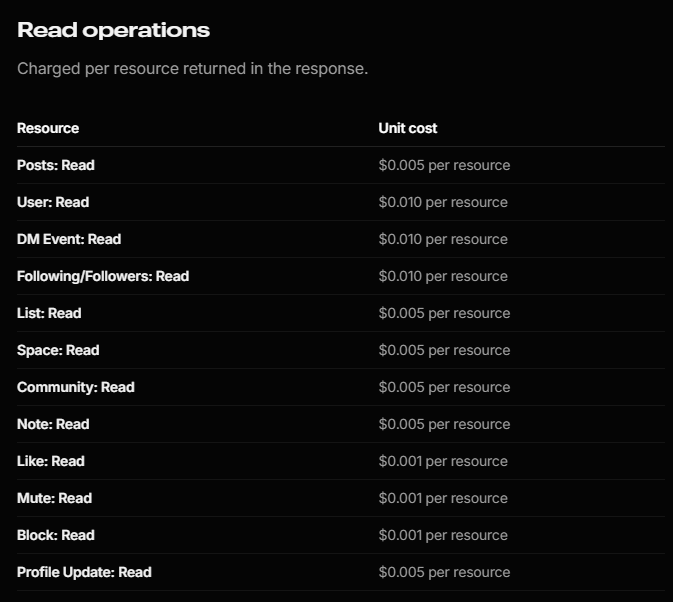
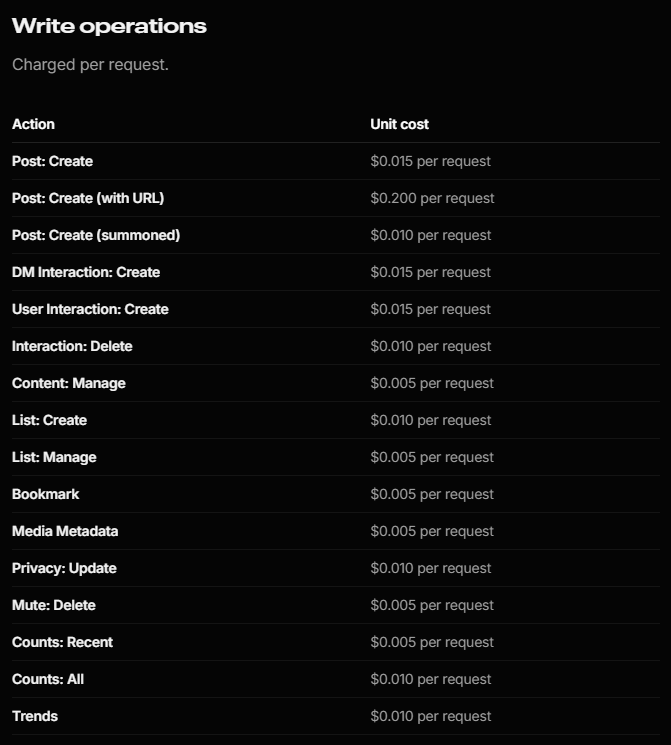
個人でも手軽に利用できる料金になっています。
X API pay-per-usage pricing and credits
X API Keyの取得方法

ここからは、X API Keyを取得する方法を紹介していきます。
1)X Developer Platformにアクセス
X APIを利用したいアカウントで、X(旧Twitter)にログインし、「X Developer Platform」にアクセス。
画面の「コンソールへ」をクリックします。
2)利用目的の入力と規約同意
アカウント名には、@マークから始まる名前を入力(例:@icobitcoinxem)。
X APIの利用目的を入力し、規約(3つ)にチェックを入れて「送信」をクリック。
利用目的は英語で入力しましょう。
以下にサンプルをのせておきます。
3)アプリを選択
Developer Consoleが表示されたら、左メニューから「アプリ」をクリック。
Developmentにあるアプリをクリック(自動でアプリが1つ作成されているのでそれを選択すればOK)。
4)ユーザー認証設定
アプリ画面が表示されたら「セットアップ」をクリック。
5)アプリの権限とコールバックURLを設定
アプリの権限とコールバックURLを設定します。
設定内容は次のとおり。
| 項目 | 設定内容 |
|---|---|
| アプリの権限 | 読み取りと書き込み |
| アプリの種類 | ウェブアプリ、自動化アプリまたはボット |
| コールバックURL | 応答を受け取るURL 例:自分のサイトURL、Google App ScriptのURL、Claude Codeを使うならlocalhostも指定可 |
| ウェブサイトURL | 自分のサイトURL(またはXのURL) |
6)クライアントIDとクライアントシークレットをメモ
クライアントIDとクライアントシークレットが表示されたらメモしてください。
OAuth 2.0を使えばOAuth1.0用のアクセストークンなどは不要です。
動画で取得方法を紹介しています。
X API(旧Twitter API)登録時のよくある質問
APIを使うには利用登録が必要ですか?
必要です。
X Developer Platformで利用登録(開発者アカウント)を作成し、アプリの登録が必要です。
登録に審査はありますか?
あるかもしれませんが、基本的に即時利用可能です。
利用目的の入力欄には何を書けばいい?
何にX APIを利用するかを明確かつ具体的に書きましょう。
無料プランはありますか?
ありません。従量課金制です。料金はかなり良心的です。
作成したプログラムが動かない。
- 権限を「読み取り」で生成している
- キーやトークンの設定が間違っている
まとめ:X API(Twitter API)登録は簡単!

以前のX APIの利用登録には、審査があって大変でしたが、かなり簡易化されて使いやすくなっています。
APIを使って何か作ろうと思っている時の参考にしてください。