
特定ページのPVの増減をしりたい。PVの増減を月ごとに集計したい。
GA4の「探索」を使うと、特定ページのPVを月ごとに並べた表が作れます。先月より減ったかどうかがひと目で分かるので、リライトの順番を決める材料になります。
この記事で扱うのは、探索の自由形式で月別PV表を作る手順です。
先に断っておくと、この方法ではデータ保持期間より前のデータは出せません。初期値は2か月なので、まずそこを14か月に変えるところから始めましょう。
この記事で分かること
- 標準レポートで足りるケースと、探索が必要なケース
- 探索のフィルタで特定ページの月別PVを出す手順
- セグメントで作ると数字がズレる理由
標準レポートで足りるケースと、探索が必要なケース
1ページだけ見るなら標準レポートで表示できます。
「レポート」>「エンゲージメント」>「ページとスクリーン」を開いて、表の上にある検索ボックスにURLの一部を入れれば、そのページだけに絞り込めます。
標準レポートは月単位の行を作れません。
12か月分を縦に並べて増減を追うなら探索を使います。
前月と今月を比べるだけなら、レポートの期間比較のほうが早いです。
| やりたいこと | 使う機能 |
|---|---|
| 1ページのPVを前月と比べる | レポート(検索ボックス+期間比較) |
| 複数ページのPVを月ごとに並べる | 探索(自由形式) |
先にデータ保持を14か月に変える
探索が参照できるのは、データ保持期間の中に残っているデータだけです。
初期値の2か月のままだと、2か月分の表しか作れません。
設定の手順は4つです(データの保持 - アナリティクス ヘルプ)。
- 「管理」をクリック
- 「データの収集と修正」>「データの保持」を開く
- 「イベントデータの保持」を「14か月」に変更
- 「保存」をクリック
つまずきやすい点
症状:14か月に変えたのに、去年の同じ月が表示されない。
対処:すでに消えたデータは戻りません。変更した時点で残っている分から、あらためて14か月分がたまっていきます。設定の反映には24時間かかります。
特定ページの月別PVを出す手順
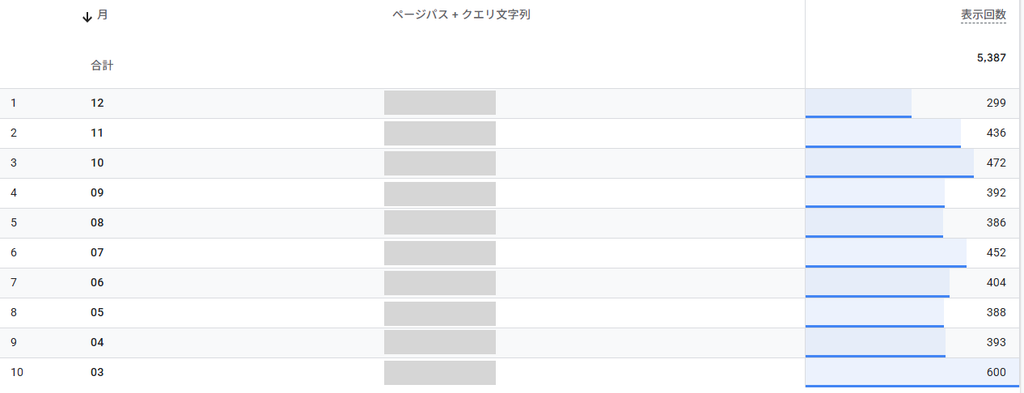
特定ページの月別PVは、行に「月」、列に「ページ パス + クエリ文字列」、値に「表示回数」を設定します。
対象ページの絞り込みには、セグメントではなくフィルタを使ってください。
1)「空白」で新しいデータ探索を作る
「探索」>「空白」をクリックします。
テンプレートから始めるとディメンションが最初から入っているので、全部自分で決めるなら「空白」が早いです。
2)ディメンションを2つインポートする
「ディメンション」の「+」をクリックして、下記の2つにチェックを入れてから「インポート」をクリック。
- 月(「時刻」カテゴリにあります)
- ページ パス + クエリ文字列(「ページ / スクリーン」カテゴリにあります)
「ページの場所」も似た名前ですが、こちらはドメインから始まる完全なURLです。
入力ミスが増えるので、パスだけを持つ「ページ パス + クエリ文字列」を選びます。
3)指標「表示回数」をインポートする
「指標」の「+」をクリックし、検索窓に「表示回数」と入力してチェックを入れ、「インポート」をクリックします。
GA4ではPV(ページビュー)が「表示回数」という名前になりました。
同じ人が同じページを2回開けば、2回として加算されます。
4)行・列・値にドラッグ&ドロップする
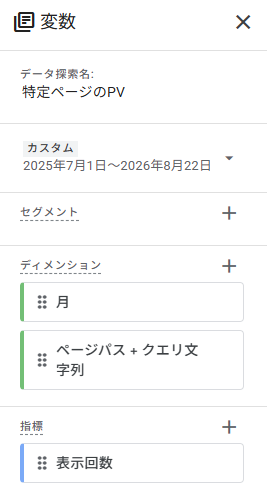
「タブの設定」の手法を「自由形式」にしてから、変数を下記のように置きます(図1)。
| 置き場所 | 入れるもの |
|---|---|
| 行 | 月 |
| 列 | ページ パス + クエリ文字列 |
| 値 | 表示回数 |
行には最大5つ、列には最大2つのディメンションを置けます。
指標は最大10個です(自由形式のデータ探索 - アナリティクス ヘルプ)。
変数パネルの上にある日付の範囲を、見たい期間まで広げておいてください。
5)フィルタで対象ページに絞る
「タブの設定」の一番下にある「フィルタ」に「ページ パス + クエリ文字列」をドラッグします。
条件を選び、URLのスラッグ部分を入力して「適用」をクリック。
- 1ページだけ見るなら、「完全一致」でスラッグを入力
- もしくは、フルパスを指定すれば「次を含む」でもOK
下記のような表示になれば完成です。
複数ページを名指しで並べたいときは「正規表現に一致」を選んで、スラッグを縦棒でつなぎます。
/page-a/|/page-b/|/page-c/フィルタを2個以上追加すると、条件はANDでつながります。
「AまたはB」を作りたいなら、フィルタを増やすのではなく、この正規表現1本で書いてください。
つまずきやすい点
症状:表が空になる、または該当なしと出る。
対処:入力欄にドメインを含めていないか確認してください。「ページ パス + クエリ文字列」が持っているのは、スラッシュから始まるパスの部分だけです。
「ランディング ページ」で絞ると数字が少なく出る
「ページパス」の他に「ランディング ページ」というディメンションがありますが、出てくる数字は、そのページのPVより少なくなることがあります。
理由は「ランディング ページ」がセッション単位のディメンションだからです。
「ランディング ページ」で指しているのは、そのセッションが最初に開いたページで、集計に入るのは、そのページから直接入ってきた読者だけです。
読者が最初に開いたページとしての価値を測るときは、「ページ パス + クエリ文字列」を使いましょう。
探索の上限:何ページまで並べられるか
セグメント方式が4ページで打ち止めになるのに対し、フィルタ方式にはページ数の制限がありません。
乗り換える理由はここです。
| 項目 | 上限 |
|---|---|
| 1つのデータ探索に作れるセグメント | 10個 |
| 1つの手法に同時に適用できるセグメント | 4個 |
| 1つのタブに追加できるフィルタ | 10個 |
| 行に置けるディメンション | 5個 |
| 列に置けるディメンション | 2個 |
| 値に置ける指標 | 10個 |
出典:セグメント ビルダー、セグメントとフィルタの適用、自由形式のデータ探索(いずれもアナリティクス ヘルプ)
列に並ぶページが途中で切れたら、「タブの設定」の「表示する列グループ数」を増やしましょう。
行が足りないときは「表示する行数」を増やせば、表示する値が増えます。
よくある質問
「表示回数」と、UAの「ページビュー数」は同じものですか。
同じ指標です。GA4ではウェブとアプリを同じ画面で見るため、名前が「表示回数」に変わりました。ページの再読み込みも1回として加算されます。 14か月より前のデータを見る方法はありますか。
14か月より前のデータを見る方法はありますか。
無料版の探索では見られません。BigQueryへエクスポートしておけば期限なく残せます。すでに消えた分は復元できないので、先に保存の準備をしてください。
セグメントとフィルタは、どう使い分けますか。
ページ単位のPVを数えるなら、どちらでも同じ数字が出ます。当ブログで両方を測って一致を確認しました。同時に置ける数がフィルタは10個、セグメントは4個なので、ページを並べるならフィルタが向いています。
表の数字が体感より少ないときは、どこを疑いますか。
まず絞り込みに「ランディング ページ」を使っていないか確認してください。当ブログで測ったときは8.1%少なく出ました。次に、フィルタの条件が対象のスラッグと合っているかを見ます。
【まとめ】特定ページのPVを月別集計する方法
特定ページの月別PVは、探索の自由形式で作れます。行に「月」、列に「ページ パス + クエリ文字列」、値に「表示回数」を置き、フィルタで対象ページを指定すると完成します。
次は「イベントデータの保持」が14か月になっているか確認してください。
ここが2か月のままだと、表を作っても2か月分しか表示されません。