
アクセスはあるのに商品リンクが押されない。比較表まで読者が届いているか分からない。
こうした悩みを調べるには、Microsoft Clarityのヒートマップとレコーディングが役立ちます。
改善する記事と目標を決め、観察結果から原因の仮説を立て、修正後の変化を確認します。
この記事では、ブログ記事を改善する手順(分析・リライト・効果検証)を5ステップで分かりやすく解説します。
この記事で分かること
- 改善する記事と確認する数字の決め方
- ヒートマップとレコーディングから修正箇所を探す方法
- 観察結果からリライト案を選ぶ方法
- 修正前後のデータを比較して次の行動を決める方法
Clarityをまだ導入していない方は、先に「Microsoft Clarityの使い方とWordPressへの導入手順|初期設定・ヒートマップの見方も解説」を参考に、設置と計測確認を済ませておきましょう。
Clarityでブログ記事を改善するための5ステップ
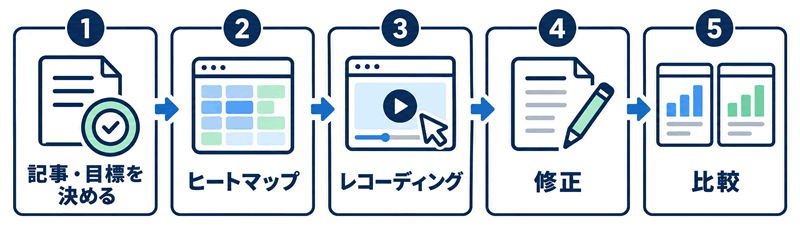
ステップ1|改善する記事と目標を1つ決める
改善する記事の選び方
「商品リンクのクリックが少ない」「関連記事へ移動してもらえない」など、気になっている記事を選びます。
| 記事の種類 | 改善目標の例 |
|---|---|
| 商品・サービスの比較記事 | 商品リンクのクリックを増やす |
| 手順を説明する記事 | 必要な説明まで到達しやすくする |
| 関連情報を案内する記事 | 関連記事への移動を増やす |
| 無料資料や相談を案内する記事 | 申込みページへの移動や申込み完了を増やす |
商品リンクのクリックを増やすなど、最初は目標を1つに絞りましょう。
対象記事のデータが少ない場合は、データが蓄積してから分析します。
明確な件数基準はありませんが、複数の記録で共通する傾向が見られるかを確かめます。
改善前に確認する数字
目標を決めたら、変更前の状態を記録します。
商品リンクのクリックを増やす場合は、対象記事のPV、商品リンクの位置までのスクロール到達率、対象リンクのクリック回数を記録しておきましょう。
同じ商品へのリンクが複数ある場合は、「すべての商品リンクを合計する」「比較表の下にあるリンクだけを確認する」のように集計対象を決めます。
| 記録する項目 | 記録例 |
|---|---|
| 対象記事 | 料金プランの比較記事 |
| 改善の目標 | 公式サイトへのクリックを増やす |
| 分析条件 | 直近14日間・スマホ |
| 確認する箇所 | 比較表の下にある公式サイトへのリンク |
| 変更前の状態 | PV・リンク位置への到達率・クリック回数 |
ステップ2|ヒートマップで問題のありそうな場所を見つける
記事URL・期間・デバイスをそろえる
Clarityの「ヒートマップ」タブを開き、対象記事のURL、計測期間、デバイスを選択します。
まずは、対象記事へのアクセスが多いデバイスを選びます。
PCとスマホでは、比較表の見え方や文章の折り返し、ボタンの位置が異なるため、デバイスごとに確認しましょう。
スクロール・クリック・注意の順に確認する
最初は「スクロール」表示で、目標に関係する情報やリンクまでの到達率を確認します。
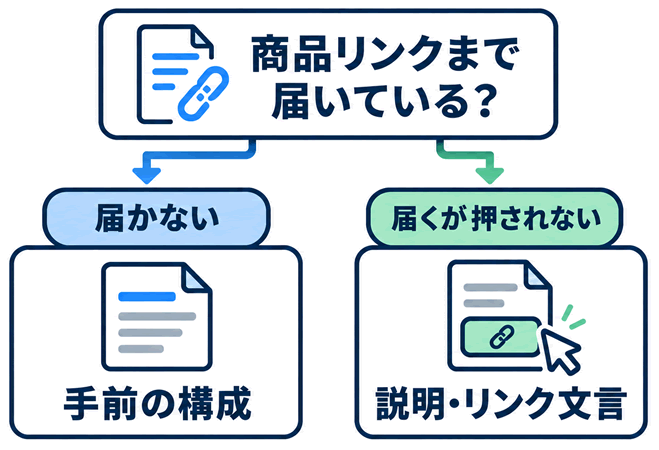
クリックが少ない場合、リンクの位置までスクロールされているかを確認しましょう。
| 確認結果 | 次に調べること |
|---|---|
| 商品リンクの位置まで到達する読者が少ない | 手前の記事構成、説明の重複、重要情報の配置 |
| 商品リンクの位置まで到達しているが押されない | 直前の説明、リンクの文言、ボタンの押しやすさ |
| PCでは反応があるがスマホでは少ない | スマホの表示崩れ、表の横スクロール、要素の重なり |
続いて「クリック」表示で、押されているリンクやボタンを確認します。
リンクのない画像や文字がクリックされていたら、そこから詳細へ進めると思われている可能性があります。
クリック位置から関連するレコーディングを開き、クリック前後の操作を確認します。
「注意」表示では、ページ各部で滞在した時間を視覚的に確認できます。
比較表の周辺に長く滞在しているなら、ステップ3で、表と本文を行き来していないか、同じ場所を繰り返しクリックしていないか確認します。
- スクロール到達率は文章を熟読した割合ではありません。
- 滞在時間の長さも、理解度や興味の強さを証明するものではありません。
ステップ3|レコーディングでクリック前後の操作を確かめる
気になる場所に関係する記録を絞り込む
「レコーディング」タブを開き、ヒートマップと同じ記事URL・期間・デバイスで表示を絞り込みます。
対象記事を含む記録でも、前後に別のページを閲覧している場合があります。
対象記事が表示されている場面を確認します。
「押した人」と「押さなかった人」を比べる
商品リンクを改善する場合は、リンクをクリックした記録と、リンクまで到達したもののクリックしなかった記録を見比べます。
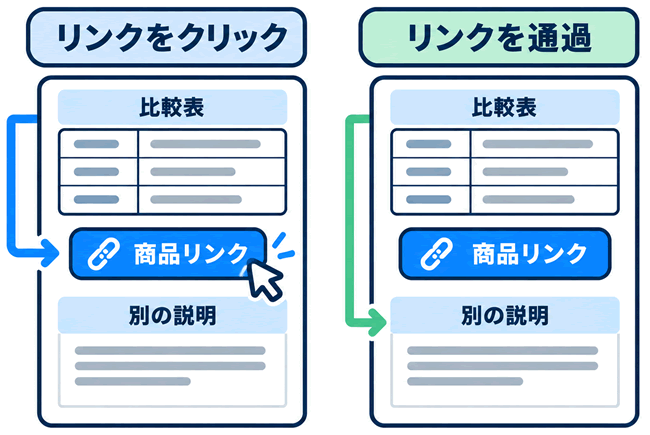
以下のポイントに注目して観察してください。
- リンクの直前にどの説明や比較表が表示されているか
- リンクのない画像や見出しをクリックしていないか
- 比較表と説明文の間を何度も往復していないか
- スマホ画面で固定広告などがリンクに重なっていないか
- リンクをクリックした後、すぐに元のページへ戻っていないか
記録には、実際に見た操作を書きます。例えば「価格に不満を持った」ではなく、「比較表を表示した後、商品画像をクリックして離脱した」と記録します。
ステップ4|原因の仮説を立て、記事を修正する
観察結果から修正案を選ぶ
ヒートマップとレコーディングの観察結果から、原因の仮説を立てて修正案を考えます。
例えば「商品リンクまで到達する読者が少ない」場合、説明が長くて読むのをやめた場合と、必要な情報を得て離れた場合が考えられます。
記事の本来の目的と実際の操作記録を照らし合わせ、どこに問題があるかを整理しましょう。
下記は修正案の例です。
| 観察結果 | 考えられる原因 | 試す修正内容 |
|---|---|---|
| 結論や比較表の手前で到達率が大きく下がる | 求める情報にたどり着くまでの説明が長すぎる | 冒頭に要約を配置し、重複する説明を削減・整理する |
| 商品リンクまで届くが押されない | 商品を選ぶ理由やリンク先の内容が伝わっていない | 対象者・メリット・リンク先の具体的な情報を明記する |
| リンクのない商品画像がクリックされている | 画像をクリックすれば詳細が見られるように見える | 画像自体にリンクを設置するか、近隣にリンクを配置する |
| 比較表と本文を何度も往復している | 比較に必要な情報が離れた場所に分散している | 関連情報をまとめ、選び方の要約を近くに書き加える |
| スマホで同じボタンが連打されている | 他要素との重なりやタップ動作の不具合がある | 実機で表示を確認し、重なりやリンクの動作を修正する |
表の例を参考に、実際の操作と記事の内容から修正箇所を決めます。
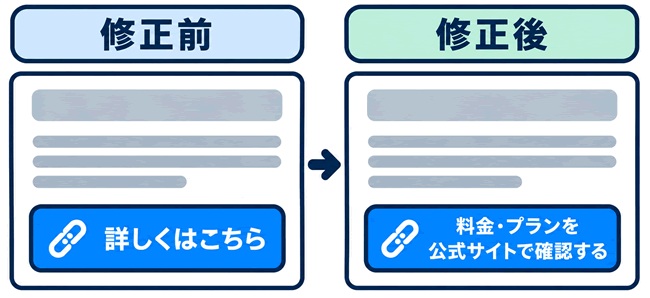
リンクテキストには、移動先で確認できる内容を書きます。
| 変更前 | 変更案 |
|---|---|
| 詳しくはこちら | 料金・プランを公式サイトで確認する |
| こちらの記事もおすすめ | 初期設定の手順を確認する |
一度に変更する箇所を絞る
リライトの時は、1つの課題に対応する修正を優先して行いましょう。
記事の冒頭、比較表、リンクテキスト、ボタンデザインなどを同時に変更すると、数値に変化が生じてもどの変更が効果を発揮したのか特定できなくなります。
リンク先の内容が伝わっていないと考えるなら、リンクテキストを直します。説明が分散しているなら、関連情報をまとめます。原因の仮説に合った箇所を修正しましょう。
| 記録する項目 | 記録例 |
|---|---|
| 観察した事実 | 比較表の下のリンクまで到達しているがクリックが少ない |
| 原因の仮説 | 「詳しくはこちら」では移動先の情報が不明瞭であるため |
| 変更内容 | 「料金・プランを公式サイトで確認する」に変更 |
| 変更日 | 実際に記事を更新した日付 |
| 確認する数字 | 対象リンクのクリック回数、PV、リンク位置への到達率 |
リンク切れなどのエラーは最優先で修復します。
記事全体の構成を大きく変更する場合は、実施したすべての変更箇所と内容を記録します。
ステップ5|リライト後の変化を確かめる
同じ条件で改善前後を比べる
修正前後で、URL・デバイス・集計対象をそろえて比較します。
比較期間は「修正前14日間」と「修正後14日間」のように揃えると、曜日ごとのアクセスの偏りを防ぎやすくなります。
なお、14日間は比較方法の例示で、必ずしも14日間で十分なデータ量が集まるわけではありません。
記事を更新した当日は修正前後のデータが混在するため、比較対象から除外するか、更新時刻を正確に記録して分けて集計しましょう。
Clarityのヒートマップ画面で「比較」機能を使用すると、同一URLのデータを条件別に左右に並べて表示できます。
片側に修正前、もう片側に修正後のデータを設定し、デバイスなどの分析条件を一致させましょう。
記事の長さを変えると、同じスクロール率でも表示される内容が変わります。
「ページ全体の50%まで到達したか」というパーセンテージのみで比較せず、同じ「結論」「比較表」「商品リンク」まで到達したか実画面で確認してください。
背景に表示されるページ画像が、各期間の実際の表示内容と一致しているかも併せて確認が必要です。
目標にした行動が増えたか確認する
アクセス数が変動すると、リンクのクリック回数も直接影響を受けます。
そのため、商品リンクの改善を図る時は、PVとクリック回数を合わせて確認します。
Clarityのクリックヒートマップに表示される「クリックの割合」は、ページ内で発生した全クリックのうち、該当要素が占める割合を示しています。
ページを訪問した読者全体のうち何%がクリックしたかを示す割合ではありません。
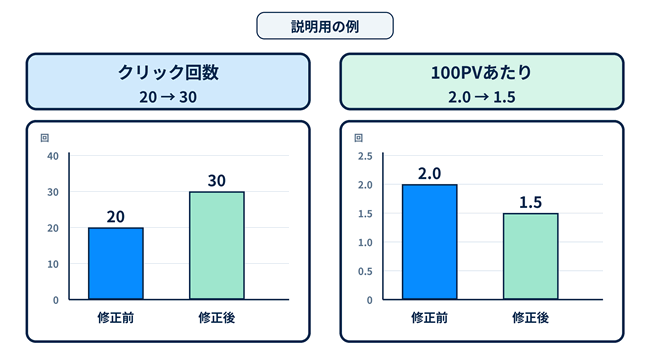
アクセス数の違いを考慮するため、同じ条件のClarityデータで「100PVあたりのクリック回数」を比較します。
100PVあたりのクリック回数 = 対象リンクのクリック回数 ÷ 対象記事のPV × 100
例えば、次のように比較します。
| 比較項目 | 修正前 | 修正後 |
|---|---|---|
| PV | 1,000 | 2,000 |
| 対象リンクのクリック回数 | 20 | 30 |
| 100PVあたりのクリック回数 | 2.0 | 1.5 |
この例ではクリック回数は増えていますが、100PVあたりのクリック回数は減っています。アクセス数と合わせて比較することで、こうした違いが分かります。
- 同じユーザーによる複数回のクリックも含むため、クリックした人数の割合ではありません。
- PVとクリック回数は同じツールから取得し、修正前後で集計方法をそろえます。
- 商品リンクのクリックが増えても、購入が増えたとは限りません。
- 購入や申込みが目標なら、計測できる成果データも確認します。
結果に応じて次の行動を決める
修正前後のデータ比較は、実施した施策の効果検証に使います。
検索順位、流入経路、実施中のキャンペーン、訪問者の属性が変化した場合も数値に影響を与えます。
| 比較結果 | 次の行動 |
|---|---|
| 目標数値が向上し、操作ログでも仮説通りの変化が確認できた | 修正内容を維持し、継続してデータを観察する |
| 数値にほとんど変化が見られない | 原因の仮説を見直し、ほかに問題がないか確認する |
| 数値が悪化した | 流入条件の変化や表示不具合を確認し、元の状態に戻すことも検討する |
| データ数が不足している、または流入条件が大幅に変動した | 評価を保留し、同一条件でデータが蓄積するまで観察を継続する |
わずか数件の数値変動だけで成果の成否を断定せず、複数の期間や操作ログを観察して一定の傾向が継続しているかを確かめましょう。
まとめ|Clarityのデータから次の修正を1つ決めよう
Microsoft Clarityを活用してブログ記事を改善する時は、以下の順序で作業を進めましょう。
- 改善する記事と目標を1つ決める
- ヒートマップで詳細を確認したい場所を特定する
- レコーディングでクリック前後の操作を検証する
- 原因の仮説を立て、修正内容を記録した上で記事を変更する
- 同一条件で前後データを比較し、次のアクションを決定する
操作ログは読者の心理状態を直接示すものではありませんが、重要な情報までの到達、リンクのクリック、表示や操作の不具合を確認できます。
まずは改善したい記事を1つ選び、増やしたい行動を決めましょう。
観察した操作と修正内容を記録すれば、次に直す箇所をデータに基づいて選べます。