
All-in-One WP Migrationを使うと、WordPressのデータをバックアップファイルへまとめ、別のWordPressへ移行できます。
新しいサーバーに移行したり、ステージングを作成したりする時に便利なプラグインです。
移行先にもWordPressが必要なため、事前に用意しておく必要があります。
ここでは、通常のサイトを対象に、ファイルへのエクスポートとインポートを紹介します。
「All-in-One WP Migration」をインストールする
移行元と移行先のWordPressプラグインで「All-in-One WP Migration and Backup」をインストールして有効化します。
「プラグイン」>「新規追加」を選択して「All-in-One WP Migration」と検索すると表示されます。

All-in-One WP Migration and Backupは、移行元でバックアップファイルを作成し、移行先でインポートします。
インポートすると、移行先のWordPressのデータはまるごと書き換えられます。残しておきたいデータは事前にバックアップを取っておきましょう。
移行元でAll-in-One WP Migrationを使ってエクスポートする
- 移行元で「All-in-One WP Migration」の「エクスポート」を開きます。
- 必要に応じて「高度なオプション」を開き、除外するデータを選びましょう。
- エクスポート先に「ファイル」を選び、処理の完了を待ちます。

ボタンをクリックして、データをダウンロードしてください。
ファイルは、wpressという拡張子で保存されます。

高度なオプションの「エクスポートしない」にチェックを入れると、その項目はバックアップから除かれます。主な対象は次のとおりです。
- スパムコメント、投稿リビジョン
- メディアライブラリ、テーマ、必須プラグイン、通常のプラグイン
- データベース
- メールアドレスのドメインを置換しない設定
無駄なデータを移行せずに、書き出し容量を減らすことができますが、どれが必要なのかわからない場合は使わなくて大丈夫です。
ファイルをダウンロードしようとした場合に、サーバーエラーが発生する場合
ファイルをダウンロードしようとした場合に、サーバーエラーが発生することがあります。
通信、ブラウザー、サーバー制限や空き容量を調べてます。
完成したファイルがwp-content/ai1wm-backupsに残っていれば、サーバーのファイルマネージャーやFTP/SFTPで取得することもできます。
移行先のAll-in-One WP Migrationでデータをインポートする
移行先で「All-in-One WP Migration」の「インポート」を開き、取り込み元で「ファイル」を選んで、保存した.wpressファイルを指定します。

インポートをする前に注意画面が表示されるので、確認して「開始」をクリックします。

正常にアップロードが完了したら、インポート完了画面が表示されます。

完了表示の後は、取り込んだ移行元のユーザー名とパスワードでログインします。ページ、画像、リンク、パーマリンク、管理画面、必要な機能を確認しましょう。
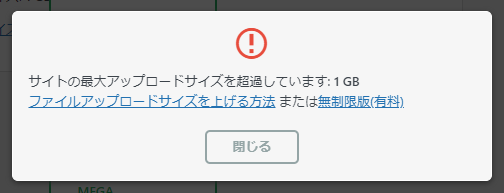
「最大アップロードサイズを超過しています」と表示される場合
まず、バックアップの実際のサイズと「インポート」画面の最大アップロードサイズを比べます。この表示はサーバーのPHP設定を基にした値です。
インポート可能なファイルサイズは、「All-in-One WP Migration」の「インポート」画面に「最大アップロードサイズ」として表示されています。
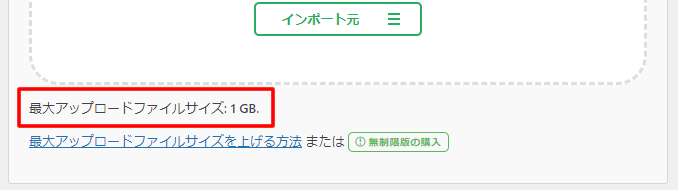
サーバーパネルなどで、このファイルの設定を変更できます。
例えば、エックスサーバーの場合、サーバーパネルにアクセスして「PHP」>「php.ini設定」で変更できます。
| 変更箇所 | 説明 |
|---|---|
| memory_limit | PHPが使えるメモリーの上限。ファイルのアップロード上限そのものとは別です。 |
| post_max_size | POSTデータ全体の上限。upload_max_filesizeより大きくする関係も確認します。 |
| upload_max_filesize | アップロードするファイルの上限。バックアップサイズと比較します。 |
PHPの表示上限が十分でも、Webサーバー、CDN、WAFの制限や処理時間、空き容量などで失敗する場合があります。
PHPの値だけで解消しなければ、ログとホスティング会社の案内を確認しましょう。
duplicatorならファイルサイズを気にせず使える
サイズを気にせずに利用したいなら、Duplicatorが便利です。
バックアップファイルが大きくても利用できます。
-

-
ワードプレスのプラグイン「Duplicator」の使い方:サイトのコピーや移行が簡単にできる
ワードプレスのサイト移行といえば、「All-in-One WP Migration and Backup」ですが、インポート時にアップロードできるファイルサイズに制限があります。 また、旧バージョンで ...
All-in-One WP Migrationのよくある質問
インポートすると移行先の元のデータや記事はどうなりますか?
移行元のデータですべて上書き(置き換え)されます。移行先にすでに存在していた記事、固定ページ、メディア、プラグインなどは消去されてしまうため、移行前に必ず移行先のバックアップを取得してください。
ログイン情報やパスワードはどうなりますか?
インポートが完了すると、移行元のWordPressで使用していたユーザー名とパスワードに書き換わります。
移行完了後は、移行元と同じログイン情報を使って管理画面へアクセスしてください。
無料版で移行できるデータのサイズに制限はありますか?
あります。無料版の「All-in-One WP Migration」では、インポートできるファイルサイズに制限(サーバーのPHP設定やプラグイン自体の仕様)があります。
サイズが大きいサイトの場合は、サーバーのPHP設定(
upload_max_filesizeなど)を変更するか、ファイルサイズを気にせず使える別プラグイン(Duplicatorなど)を使いましょう。エクスポートやダウンロード時にサーバーエラーが発生する場合はどうすればよいですか?
通信環境やブラウザの制限、サーバーの空き容量・タイムアウトなどが原因で失敗することがあります。
ファイルが正常に生成されている場合は、サーバーのファイルマネージャーやFTP/SFTPソフトを使って直接
wp-content/ai1wm-backupsフォルダからバックアップファイルを取得することも可能です。ドメインはどこまで切り替えてくれる?
自動で書き換えてくれるのは以下の範囲です。
- (データベース内)投稿や固定ページの本文
- WordPressの一般設定(WordPressアドレス・サイトアドレス)
- カスタムフィールド、コメント、ウィジェットの内容データベース内にシリアライズ(配列やオブジェクト構造のまま)保存されているテーマやプラグインの設定データ
一方、子テーマ内に独自に作成したファイルなどは更新されません。
まとめ:「All-in-One WP Migration」プラグインを使ったサーバー移行
「All-in-One WP Migration」を使うと簡単にデータ移行ができます。
全体移行では移行先のデータが上書きされ、ログイン情報も移行元のものへ変わるため、先にバックアップをとっておきましょう。
アップロードに失敗した場合は、PHPの表示上限と外側の制限、空き容量などを確認します。
移行ファイルが大きすぎるとインポートできないことがあります。その場合はサイズを気にせずに使えるduplicatorがおすすめです。