SWELLテーマの見出しデザインの変更について紹介します。
SWELLテーマで変更できる「見出し」階層とデザインについて紹介します。
SWELLで「見出し」のデザインを変更する方法
SWELLでデザイン変更できる「見出し」は、h2、h3、h4の3つです。
すべて「カスタマイズ」画面の1箇所からまとめて設定できます。
個別記事ごとに見出しデザインを切り替える機能はないので、基本はサイト全体で統一する前提の設計になっています。
設定手順は次の通りです。
- WordPress管理画面の左メニューから「外観」を開く
- 「カスタマイズ」をクリック
- 「投稿・固定ページ」を選択
- 「コンテンツのデザイン」を開く
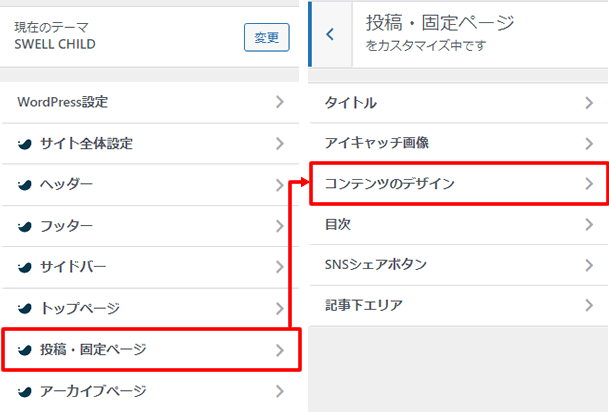
「見出しのデザイン設定」から各階層のパターンを変更できます。
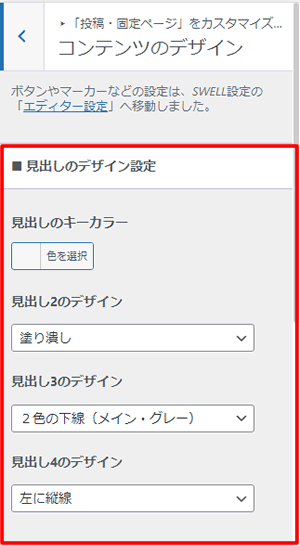
h2見出しのデザインパターン(12種類)
h2見出しは、「見出し2のデザイン」で変更できます。デザインは12パターンから選択可能です。
- 帯
- 塗り潰し
- 左に縦線
- 左に2色のブロック
- 付箋風
- 付箋風(ストライプ)
- ステッチ
- ステッチ(薄)
- ふきだし風
- 上下に線
- 1文字目にアクセント
- 装飾なし
読者は、見出しだけを拾い読みする傾向があります(いわゆるF字型の視線移動)。
h2は特に「拾い読みされる前提」でコントラストを強めに設計しておくと、離脱を防ぎやすくなります。
以下が、h2見出しのデザインパターンです。
h3見出しのデザインパターン(8種類)
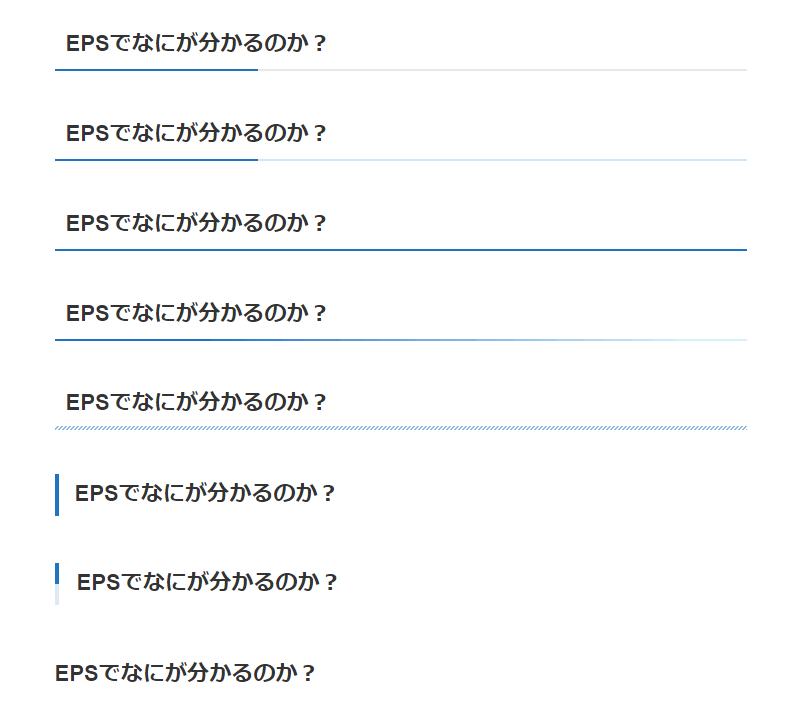
h3見出しは「見出し3のデザイン」から8パターン選べます。
h2の中項目にあたるので、h2より控えめなデザインにして、階層差をはっきりさせるのがポイントです。
- 2色の下線(メイン・グレー)
- 2色の下線(メイン・薄メイン)
- 下線(メインカラー)
- 下線(グラデーション)
- 下線(ストライプ)
- 左に縦線
- 左に2色のブロック
- 装飾なし
h2と同じ「左に縦線」「左に2色のブロック」がh3にも用意されていますが、同じデザインを選ぶと、階層が視覚的に分かりづらくなるので注意が必要です。
以下が、h3見出しのデザインパターンです。
h4見出しのデザインパターン(3種類)
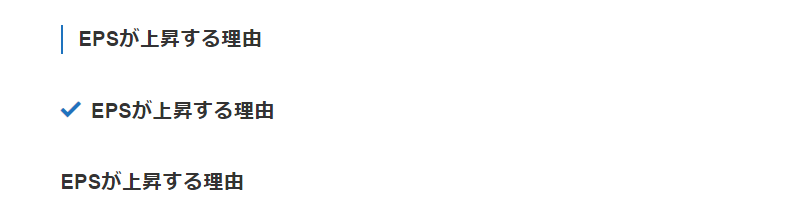
h4見出しは「見出し4のデザイン」から3パターン選べます。
使う頻度が低いh4ですが、設定だけ先に済ませておけば、必要になった時に迷わず使えます。
- 左に縦線
- チェックアイコン
- 装飾なし
以下が、h4見出しのデザインパターンです。
後回しにすると、いざという時にデザインが浮いてしまうので、一緒に設定しておきましょう。
見出しの色
見出しの配色は「見出しのキーカラー」の項目から変更できます。
h2・h3・h4のデザインパターンとは別に、サイト全体のキーカラーと連動して調整されます。
ロゴやアイキャッチ画像の色に合わせておくと、サイト全体の統一感が出しやすくなります。
SWELLの見出しデザインでよくある失敗と対策
実際にSWELLで見出しデザインを設定・運用してみて感じたことです。
メリット:パターンが少ないから迷わない
選択肢が絞られている分、初めてWordPressテーマを触る方でも、短時間で「それらしい」デザインに仕上がります。
凝ったCSSカスタマイズをしなくても、標準機能だけで十分見栄えが整います。
デメリット:単調になりやすい
標準パターンのまま使っていると、同じデザインの見出しになってしまいます。
CSSで差別化することもできますが、詳しくない場合は、配色・太字・アイコンで個性を出す方法が手軽にできます。
ただし、見出しデザインの選定にあまり時間をかけすぎない方がいいです。
定番の組み合わせをさっと決めて、そのぶんの時間を記事本文のクオリティに回したほうが、読者にとっても検索エンジンにとっても価値が高くなります。
おすすめの見出し設定まとめ
定番の組み合わせは「べた塗り系」パターンです。
そのまま使うなら配色だけでも自分のサイトに合わせておきましょう。
- h2:塗り潰し
- h3:下線(メインカラー)
- h4:左に縦線
記事を書き進めながら微調整すればOKです。
よくある質問
見出しデザインは記事ごとに個別に変更できますか
いいえ。
「コンテンツのデザイン」で設定する見出しデザインは、サイト全体に一括反映される仕組みです。
h2やh3のデザインを変更するとSEOに影響しますか?
見出しの視覚デザイン(色・線・背景)自体が、検索順位に直接影響することはありません。
ただし、h1→h2→h3という階層構造が正しく保たれているか、見出しにキーワードが自然に含まれているかは、SEO対策として重要です。
見出しの色はどこで変更できますか
「コンテンツのデザイン」内の「見出しのキーカラー」から変更できます。