

AmazonのアフィリエイトAPI「Amazon Product Advertising API」の使い方が分からない・・・
Amazonの商品紹介は、アフィリエイトリンク以外にも「Amazon Product Advertising API」を使ってシステム化する方法があります。
Product Advertising API(以下PA-API)は、新しいバージョン(PA-API v5)になり、以前のPA-APIは2020年3月10日で利用不可になっています。
「PA-API v5」の新バージョンの使い方と必要な設定について解説します。
目次
Amazon Product Advertising API(PA-API v5)の必要な作業
新バージョン(PA-API v5)の英語マニュアルを元に進めると分かりやすいです。
この記事では「スクラッチパッド」というAmazon公式のデモ起動を使います。
デモ起動した設定内容をPHPファイルに保存して利用する方法を紹介します。
一度作成すれば、後は自分で好きなようにカスタマイズすればOK!
はじめて使う場合はこれが一番簡単です。
「スクラッチパッド」を利用するにあたって、下記の2つが必要になります。
- AmazonアソシエイトのトラッキングID
- PA-API v5の認証キー(アクセスキーID、シークレットキー)
Amazonアソシエイトに登録していない人は、登録してトラッキングIDを発行しましょう。
すでに登録している人は「PA-API v5」を利用するのに必要な認証キーの発行に進みます。
AmazonアソシエイトのトラッキングIDを追加もしくはメモする
自分のAmazonアフェリエイト「トラッキングID」は以下の場所で確認できます。
Amazonアソシエイトの右上メニュー「ツール」>「トラッキングIDの管理」を選択するとトラッキングID一覧が表示されます。
複数ある場合は、どれか一つ選択すればOKです。
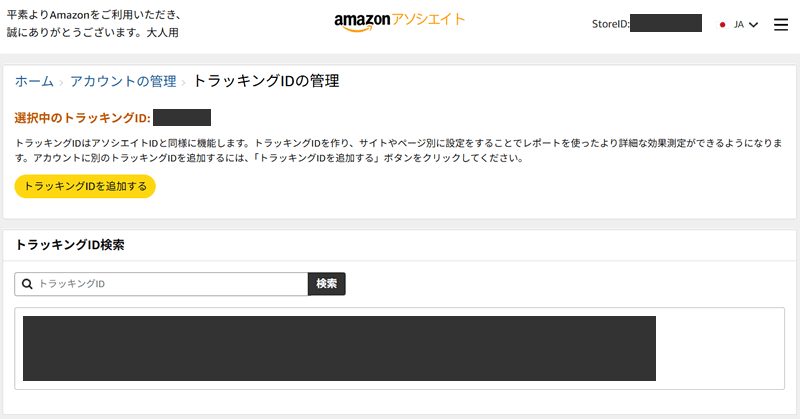
もし、一つも発行していない場合は、上記のメニューから「トラッキングIDを追加する」で追加できます。
Amazon Product Advertising API(PA-API v5)の認証キーを発行する
PA-API v5利用に必要な「認証キー」はAmazonアソシエイトサイトで発行します。
Amazonアソシエイトの右上メニュー「ツール」>「Product Advertising API」をクリックします。
画面下の方にある「認証情報を追加する」で認証キーを発行できます。
アクセスキーは最大2個、発行できます。
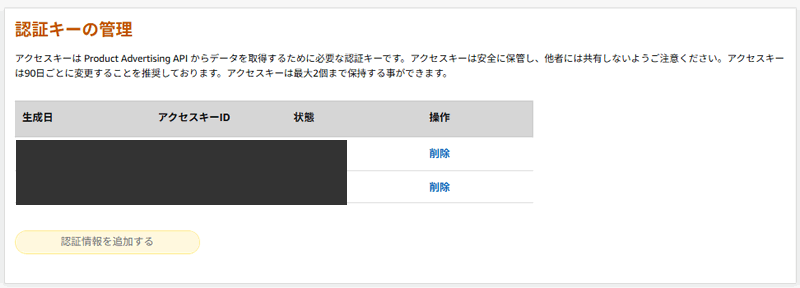
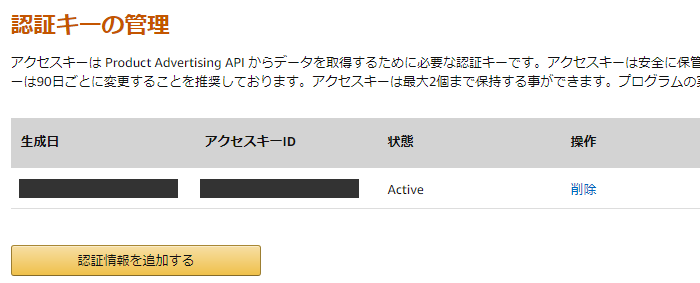
認証キーには、「アクセスキーID」と「シークレットキー」の2つがあります。
追加ボタンをクリックすると表示されるので両方メモします。
シークレットキーはボタンを押してから一回しか表示されません。忘れたり、メモを忘れたりした場合は、キーを削除しましょう。
Amazon Product Advertising API(PA-API v5)の使い方
Amazon Product Advertising API(PA-API v5)に必要な情報を取得したら、「スクラッチパッド」を使ってデモ起動します。
デモ起動すれば、実行時に設定したパラメータ付のPHPファイルがダウンロードできます(自分でパラメータを書いたり設定しなくてもいい!)。この作業を一からやるとめちゃめちゃ大変なのでかなり救われます。
下記のURLにアクセスしてください。
「PA-API v5」をデモ起動できる「スクラッチパッド(日本用)」
リンクだけだと、URLが変わってしまうと場所が分からなくなってしまうので、スクラッチパッド(日本用)の場所をメモしておきます。
「PA-API v5」の英語マニュアルページの左メニュー「Using Scratchpad」のページの下の方に「Locale Reference」一覧があります。
ここに「Japan」という項目があるのでそのリンクをクリックします。
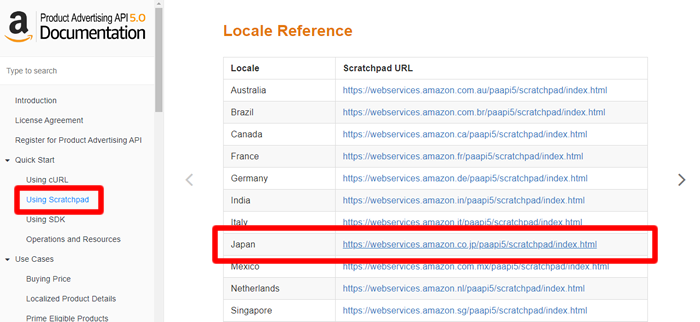
※国によってスクラッチパッドが分かれています。
下記URLの画面下の方に日本用のスクラッチパッドがあります。
Scratchpadでリクエストを実行する
日本用の「Scratchpad」でデモ起動を実行します。
「ITEM」の「SearchItems」を選択して、検索キーワードを入力。
その結果のレスポンスを受けとれます。
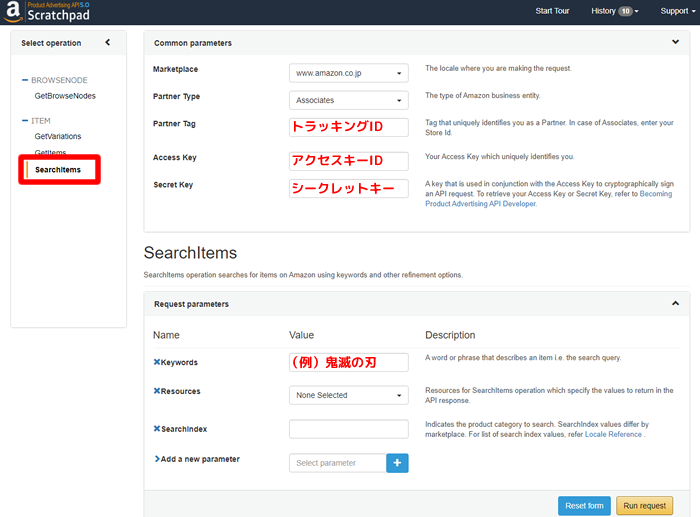
スクラッチパッドの画面になったら、以下の内容を設定して、「Run request」をクリックすると結果が表示されます。
- Common parametersに設定する内容
- Partner Tag:トラッキングID
- Access Key:アクセスキーID
- Secret Key:シークレットキー
- Request parametersに設定する内容
- Keywords:検索したいキーワードを入力
ピンポイントで商品を取得するなら「GetVariations」や「GetItems」でASINを入力して取得することもできます。
※ASINは「Amazon Standard Identification Number」の略でAmazonグループが取り扱う書籍以外の商品を識別するための10けたの番号。
「Request parameters」で取得データを調整できる
「Request parameters」には「Resources」の項目があります。
このパラメータは「レスポンス」で、どのようなデータを返してほしいか選択できます。
※どれがどの値なのかは実際にチェックして確認するしかありません。
- サムネイルなどを取得したい場合は「Images」のパラメータをチェック
- 商品タイトルを取得したい場合は「ItemInfo」のパラメータをチェック
- 「Offers」の中にある「Offers.Listings.Price」にチェックを入れれば価格の取得が可能
「Add a new parameter」で検索条件を追加することもできます。
最小価格(MinPrice)、最高価格(MaxPrice)、在庫あり(Availability)などの条件を追加できます。
Scratchpadでの実行結果
「Run request」で実行した結果が画面下の「Response type」に表示されます。
結果表示はいくつか選択できます。
「Rendered response」では、データが加工された状態で表示されます。
JSON、HTMLなどの表示方法も選択できます。
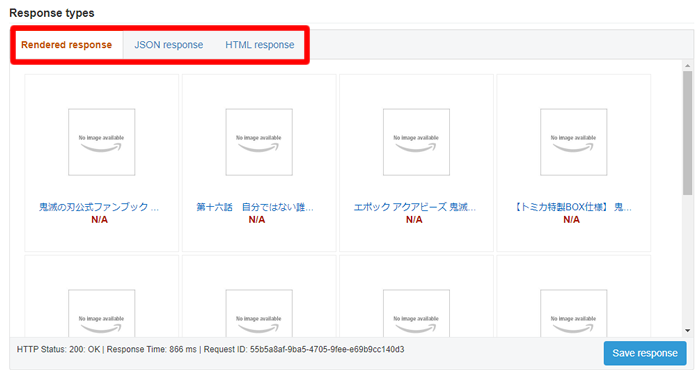
Scratchpadで実行した内容がソースコードで取得できる
Scratchpadのすごいところが、この実行したときのソースコードをまるまる取得できるところです。
「Code snippets」というところに、実行した内容のJAVAやPHPのソースコードが表示されます。
これをそのままコピーして利用できます。
「Request parameters」の部分を変更すればソースコードにも反映されます。
このソースコードを実行した場合のレスポンスのデータ形式は「JSON」です。
コピーしたソースコードの「シークレットキー」の部分は変更が必要です。
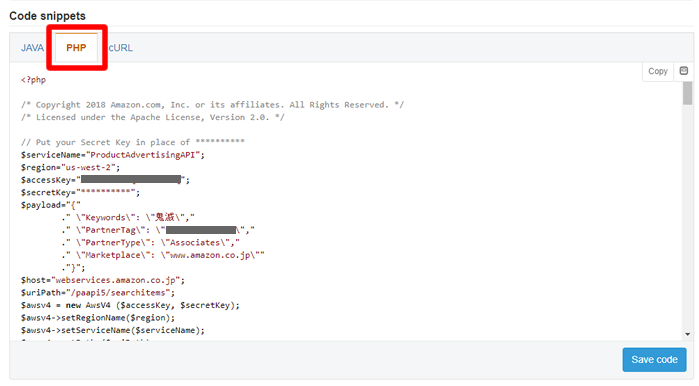
PA APIの利用条件変更(10件/30日に)
ポリシー変更で利用条件が今までの「30日で3つの売上」から「30日で10の売上」に変更になってます。
昨日からアマゾンアソシエイトのPA-APIが使えなくなった。
— 日常の疑問や違和感 (@fujisan_geisha) November 13, 2025
Error! "AssociateNotEligible"
サポートに問い合わせたら「11月12日からポリシーが変更となり、PA-APIへのアクセスは過去30日以内に10件の適格な売上を発生させていただく必要がある」との事。
Rinkerでも、下記のようなエラーがでたら利用条件を満たしていない可能性が高いです。
Your account does not currently meet the eligibility requirements to access the Product Advertising API. AssociateNotEligible
BrowseNodeについて
パラメータの一つにBrowseNodeというのがあります。
アマゾンのカテゴリーについている番号で、これを使えばカテゴリーを絞り込んだ検索が可能です。
BrowseNodeでカテゴリーを絞りこんで検索したほうが、検索結果のノイズを減らせます。
このBrowseNodeは2万以上もあり、自分で抽出するのは大変です。
Qiitaでそれらを抽出している方がいるのでそれを参考にすると手間が省けます。感謝!
Amazonカテゴリ一覧 23,420 件(BrowseNodeデータ収集結果)
まとめ:Amazon Product Advertising API(PA-API v5)の使い方
以上がAmazon Product Advertising API(PA-API v5)の使い方と必要な作業です。
手順をテキストで簡単にまとめておきます。
Amazon Product Advertising API(PA-API v5)の使い方と必要な作業
- Amazonアソシエイトで認証キーを発行する(アクセスキーIDとシークレットキー)
- トラッキングIDをメモする
- Scratchpadに必要なパラメータを設定する
- Scratchpadを実行する
- 生成されたソースコードを取得する
コピーしたソースコードを元に、検索条件をフォーム入力させて、レスポンスをJSON解析して表示させれば個人でもAPIを使った商品紹介が可能です。
