
「サイトのお問い合わせに気づくのが遅れて、返信が遅くなってしまった…」
そんな経験はありませんか?
普段よく使うSlackに、Contact Form 7の通知が直接届けば、見逃す心配はぐっと減ります。
この記事では、WordPressの「Contact Form 7」からSlackへ通知を自動で送る方法を2つ紹介します。
初心者でも簡単な「プラグインを使う方法」を解説します。
あなたに合った方法で、ぜひ設定してみてください。
方法1:プラグイン「CF7 to Webhook」を使う(初心者向け)
プログラミングの知識がない方や、手軽にサクッと設定したい人は、プラグインを使う方法がおすすめです。
CF7 to Webhookとは?
「CF7 to Webhook」は、Contact Form 7の送信タイミングで、外部サービス(今回はSlack)に対してデータを送信できる無料のWordPressプラグインです。
SlackでWebhook URLを発行して、プラグイン側で設定すると利用できます。
Zapierなどのツールを経由せずに直接データを送れるので、設定が簡単です。
具体的な設定手順
Slackで「Webhook URL」を取得する
まずはSlack側でデータを受け取るためのWebhook URLを発行します。
- ブラウザで Slack API (Your Apps) にアクセスし、ログインする
- 「Create an App」 をクリックする
- 「From scratch」(一から作成)を選択する
- アプリ名(例: CF7-Bot)を入力し、連動させたいワークスペースを選択して 「Create App」 をクリックする
- 左メニューの「Features」にある「Incoming Webhooks」をクリックする
- 「Activate Incoming Webhooks」のトグルを「On」 にする
- ページ下部に 「Webhook URLs for Your Workspace」が表示されるまで待つ
- 下部の「Add New Webhook」をクリックする
- お問い合わせ通知を投稿したい「チャンネル」を選択して「許可する」をクリックする
- Webhook URLが発行されるので「Copy」してURLをメモする
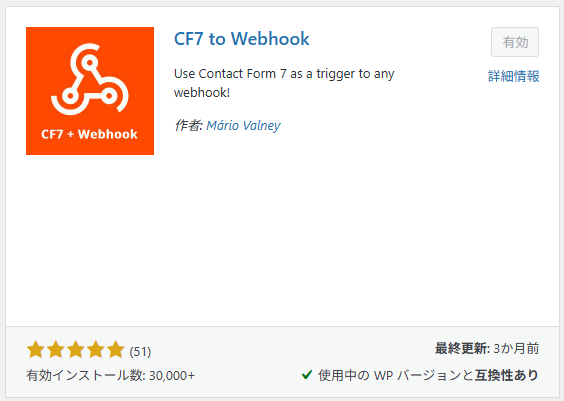
プラグインをインストール・有効化する
WordPressでプラグインをインストールします。
- WordPressの管理画面から「プラグイン」>「プラグインを追加」に進み、「CF7 to Webhook」を検索する
- インストールして有効化する
Contact Form 7の設定画面でWebhookを設定する
Contact Form 7で作成したフォームにWebhookを設定します。
- Contact Form 7のフォーム編集画面を開く
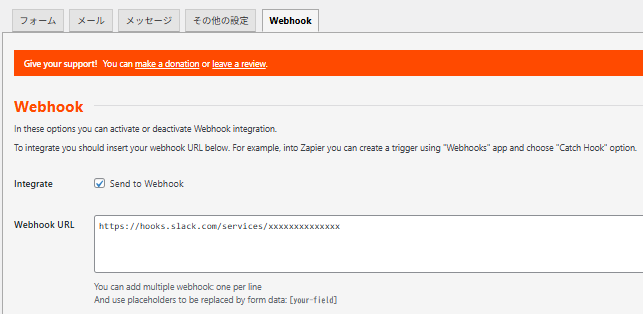
- 上部のタブに新しく「Webhook」というタブが追加されているのでクリックする
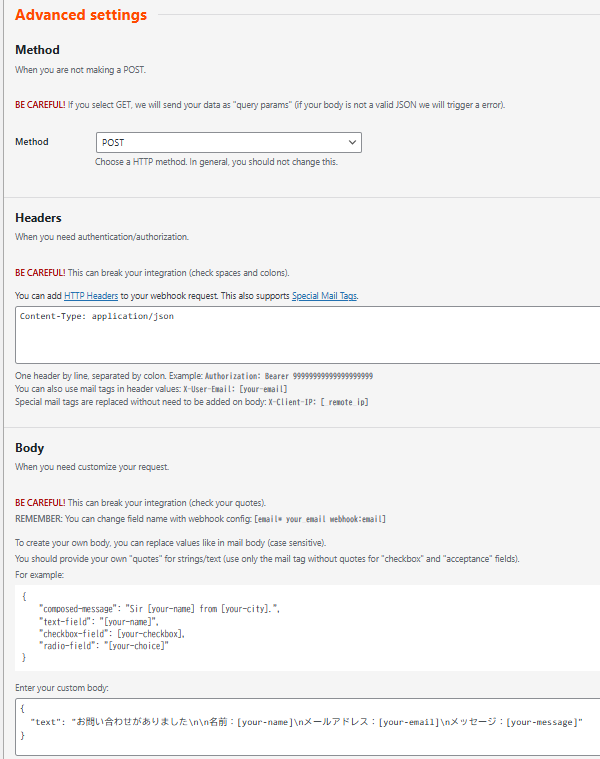
Advanced settingsには、次の内容を設定します。
- Integrateの「Send to Webhook」にチェックを入れる
- Webhook URLに先ほどコピーしたWebhook URLに入力する
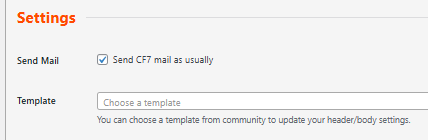
- Send Mailの「Send CF7 mail as usually」にチェックを入れる
※チェックを入れるとメールでもお問い合わせ内容が届くようになります。
Headersに下記を追加する
Content-Type: application/jsonBodyに下記を追加する
{
  "text": "お問い合わせがありました\n\n名前:[your-name]\nメールアドレス:[your-email]\nメッセージ:[your-message]"
}
【重要】Slack用のメッセージ本文(Body)の設定
Slackに通知を送る場合、ただフォームのデータを投げるだけではSlack側が認識してくれません。
Webhook URLをブラウザに貼り付けてアクセスしても「invalid_payload」と表示されます。
つまり、Slackが読み取れる形(JSON形式)でメッセージ本文を作る必要があります。
Slackの場合はHeaderとBodyの設定が必要なので忘れずに設定しましょう。
[your-name] などの部分は、Contact Form 7で設定しているタグ名に合わせて変更してください。
設定が完了したら保存して、実際にフォームからテスト送信してみましょう。
Slackにメッセージが届けば成功です!
【応用編】Slack以外(Discordなど)に通知を送るには?
実は、今回紹介したWebhookの仕組みは、受け取り側のBody(データの形式)を変えるだけで、Slack以外のさまざまなツールにも応用できます。
例えば、ゲーマーや一部のコミュニティで人気のチャットツール「Discord」に通知を送りたい場合。
Discord側でWebhook URLを発行し、送信先のURLを変更します。そして、Body部分をDiscordの仕様に合わせるだけです。
Discordの場合は、"text" ではなく "content" というキー名を使います。
{
  "content": "お問い合わせがありました\n\n名前:[your-name]\nメールアドレス:[your-email]\nメッセージ:[your-message]"
}
「どこへ送るか(Webhook URL)」と「どういう形式で送るか(HeaderとBodyの書き方)」を押さえておけば、ChatworkやTeamsなど、他のツールへの通知も自在に設定できるようになります。
Contact Form 7の通知をSlackに送るべきなのか?
Contact Form 7は、デフォルトではメールで通知が届くようになっていますが、日々の大量のメールに埋もれてしまいがちです。
Slackに通知を集約することで、以下のようなメリットがあります。
- 見逃しの防止:チーム全員が参加するチャンネルに通知を送ることで、対応漏れを防げる
- 対応スピードの向上:スマホにも即座にプッシュ通知が届き、スピーディーな顧客対応が可能
- コミュニケーションの円滑化:通知に対してSlack上でコメントでき、担当者の割り振りもスムーズ
まとめ:お問い合わせ対応を効率化しよう!
今回は、Contact Form 7のお問い合わせ内容をSlackに通知する方法を解説しました。
プラグイン「CF7 to Webhook」とSlackの「Webhook URL」を使えば簡単に通知ができます。
Slackに通知を集約すると、対応がスムーズになり、通知にも気づきやすくなるのでおすすめです。